
Cara Mudah Pakai Mail Merge Excel ke Word Buat Surat Massal
Pernahkah Anda membayangkan harus mengedit ratusan surat undangan atau sertifikat satu per satu? Mengetik ulang nama, alamat, dan nomor dokumen secara manual tentu menyita waktu. Risiko salah ketik pun sangat tinggi jika Anda mengerjakannya saat lelah.
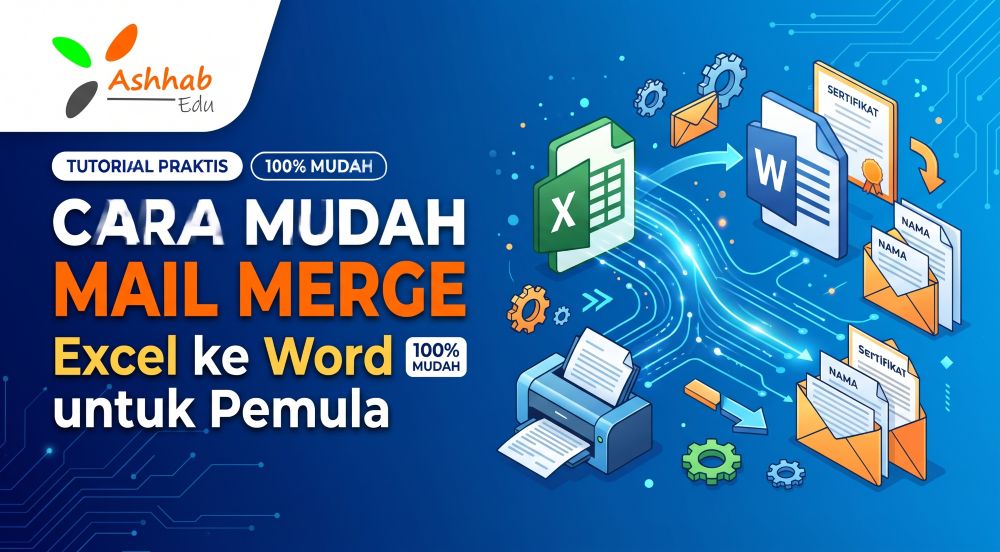
Untungnya, Microsoft Office menyediakan fitur cerdas bernama Mail Merge. Fitur ini menghubungkan dokumen di Microsoft Word dengan basis data di Microsoft Excel. Hasilnya, Anda bisa mencetak atau mengirim ratusan dokumen personal hanya dalam beberapa klik.
Yuk, pelajari fungsi, persiapan data, hingga langkah mudah menjalankan Mail Merge di bawah ini!
Apa Itu Mail Merge dan Mengapa Anda Membutuhkannya?
Mail Merge adalah fitur terintegrasi yang mengambil data mentah dari spreadsheet (Excel) lalu memasukkannya ke dalam format dokumen (Word).
Fitur ini sangat berguna untuk berbagai kebutuhan kantor maupun kegiatan administrasi harian, seperti:
- Surat Undangan atau Pemberitahuan: Mengisi nama dan alamat penerima secara otomatis.
- Cetak Sertifikat: Memasukkan nama peserta dan nomor sertifikat tanpa perlu membuat ratusan file baru.
- Label Alamat Amplop: Mencetak stiker label surat massal sekaligus.
- Slip Gaji Karyawan: Menampilkan rincian gaji sesuai nama karyawan masing-masing.
Dengan memanfaatkan Mail Merge, pekerjaan administrasi yang biasanya memakan waktu berjam-jam bisa selesai dalam hitungan menit.
Langkah 1: Siapkan Spreadsheet Data di Microsoft Excel
Sebelum membuka Microsoft Word, Anda harus merapikan data penerima terlebih dahulu di Microsoft Excel. Data yang rapi mencegah eror saat proses penggabungan.
- Buka lembar kerja baru di Excel.
- Buat baris pertama (header) sebagai nama variabel, misalnya: Nama, Jabatan, Perusahaan, dan Alamat.
- Isi baris-baris di bawahnya dengan data yang sesuai.
- Pastikan tidak ada baris kosong di atas header baris pertama.
- Simpan file Excel tersebut di folder yang mudah Anda temukan (contoh nama file:
Data-Penerima.xlsx).
Langkah 2: Hubungkan Excel ke Dokumen Utama di Microsoft Word
Setelah file data siap, sekarang saatnya Anda menyusun template dokumen utama di Word.
- Buka Microsoft Word dan buat format surat, sertifikat, atau dokumen yang Anda inginkan.
- Kosongkan bagian yang nantinya diisi data dinamis (seperti nama atau alamat).
- Klik tab Mailings pada menu bar bagian atas.
- Pilih Select Recipients, lalu klik Use an Existing List….
- Cari dan pilih file Excel
Data-Penerima.xlsxyang sudah Anda simpan tadi, lalu klik Open. - Pilih sheet tempat data berada (biasanya Sheet1), pastikan opsi First row of data contains column headers tercentang, lalu klik OK.
Langkah 3: Sisipkan Field Data dan Selesaikan Dokumen
Sekarang dokumen Word Anda sudah terhubung dengan data Excel. Langkah selanjutnya adalah memasukkan variabel data tersebut ke dalam posisi yang tepat.
- Letakkan kursor di bagian dokumen yang ingin Anda isi data otomatis (misalnya setelah kata “Kepada Yth:”).
- Pada tab Mailings, klik Insert Merge Field.
- Pilih nama kolom yang sesuai, misalnya Nama. Tempat penampung seperti
«Nama»akan muncul di lembar kerja Anda. - Ulangi langkah ini untuk variabel lain seperti
«Alamat»atau«Jabatan». - Untuk mengecek hasilnya, klik ikon Preview Results. Anda bisa menekan tanda panah ke kanan atau ke kiri untuk melihat data tiap penerima.
- Jika semua tampilan sudah pas, klik Finish & Merge.
- Pilih Print Documents untuk langsung mencetak semua lembar.
- Pilih Edit Individual Documents jika Anda ingin menyimpan semua hasil penggabungan menjadi satu file baru.
Kuasai Microsoft Office Lengkap Bersama Ashhabedu
Memahami fitur seperti Mail Merge adalah langkah awal untuk meningkatkan efisiensi kerja Anda sehari-hari. Jika Anda ingin menguasai keterampilan komputasi kantor secara menyeluruh—mulai dari penyusunan dokumen profesional hingga olah data rumus Excel tingkat lanjut—mengikuti pelatihan terstruktur adalah pilihan terbaik.
Ashhabedu hadir sebagai lembaga bimbingan belajar dan pelatihan komputer terpercaya. Kami fokus membantu siswa, profesional, dan pemilik UMKM dalam mengembangkan keterampilan digital yang siap pakai di dunia kerja.
- Ingin menguasai dasar-dasar komputasi perkantoran dari nol? Anda dapat mendaftar langsung di program Kursus Microsoft Office Dasar Ashhabedu.
- Jelajahi juga berbagai pilihan program pelatihan teknis dan bahasa lainnya melalui Daftar Kursus Lengkap Ashhabedu.
- Untuk menyesuaikan waktu belajar dengan kesibukan Anda serta mengecek penawaran investasi pelatihan terbaik, silakan cek informasi di halaman Jadwal dan Biaya Kursus Ashhabedu.
Jangan biarkan pekerjaan administratif memperlambat produktivitas Anda. Konsultasikan kebutuhan belajar atau pengajuan pelatihan instansi Anda sekarang juga melalui halaman Kontak Ashhabedu. Tim kami siap membantu Anda mencapai target keterampilan baru!
Siap Mengembangkan Keterampilan dan Mengakselerasi Skill dan Karier Anda?
Tingkatkan kompetensi Anda bersama Ashhab Edu. Daftar program kursus pilihan Anda sekarang dan jadilah bagian dari profesional berdaya saing tinggi!